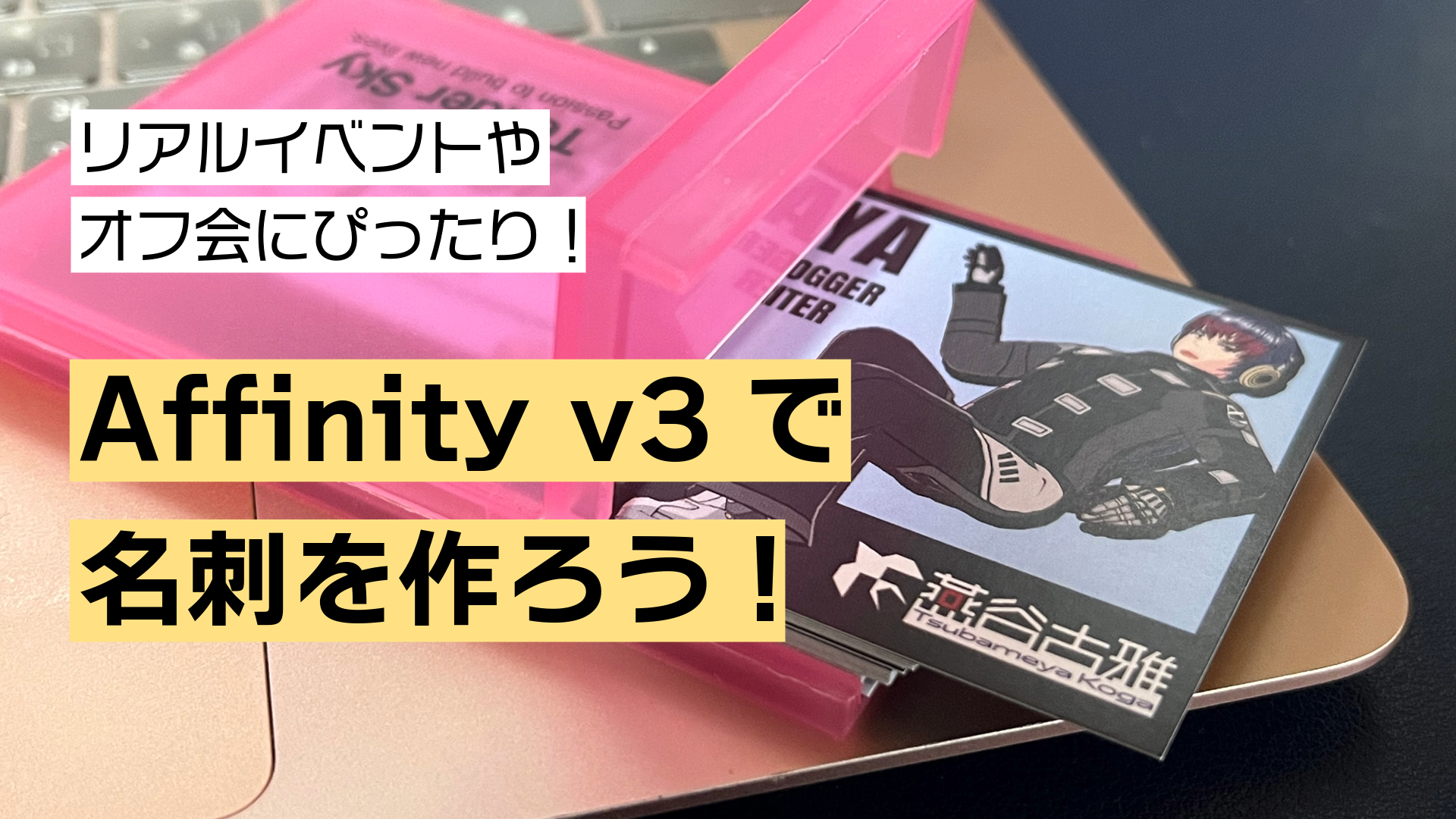
どうも、バーチャルブロガーの燕谷古雅(つばめや こが)だ。
最近は「VketReal」や「超メタフェス」といった、VR関係のリアルイベントが盛り上がっているよな。VRなのにリアルで集まるのか?と思うかもしれないが、そこが面白いところだ。フレンドと実際に会えるのがリアルイベントの醍醐味なんだよ。言ってしまえば、ネットのオフ会の延長みたいなものだな。
そういった場でよく行われているのが「名刺交換」だ。ちょっとお堅いイメージがあるかもしれないが、今は趣味向けのカジュアルな名刺も多くてな、自分の活動や個性を伝えるツールとしてかなり便利なんだ。
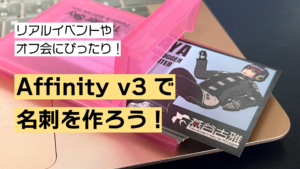
だがな、「名刺作りたいけど、Adobeのフォトショやイラレはサブスクがきつい・・・」と悩む人も多いだろう。そんなきみに朗報だ。無料で使えるデザインソフト「Affinity(アフィニティ)」の「v3」を使えばいいんだよ。最近は印刷業界でも対応が進んでいて、実用面でもしっかりしているんだ。
そこで今回は、Affinityを使った名刺の作り方について解説していくぞ。
デザインが苦手な人はブラウザで簡単に作れるツール「Canva」や、名刺を作ってくれる人に頼むという手もある。こちらは「ぶいなび」で詳しく紹介されているから、自分にあった方法を選べばいいだろう。
【オフ会の自己紹介にぴったり!】VRCアバターを使ったリアル名刺の作り方を解説!(VRChat) – ぶいなび
Affinityとは
Affinityは2025年10月に「v3」としてリリースされたソフトである。これまでは買い切り型で販売されていたが、v3からは無料化され、大きな話題となった。
最大の特徴は、Photoshopのような写真加工、Illustratorのようなベクターツール、InDesignのようなレイアウト編集のすべてを1つのシリーズで行える点にある。さらに、Canvaとの連携も強化され、Affinity内でCanvaの一部機能(※有料会員限定機能を含む)を利用したり、制作データをCanvaへ移行したりすることが可能だ。
ただし、基本的な操作は網羅されているものの、依然として「縦書き」に対応していないなど、Adobe製品と比べると一部制限がある点には注意が必要。
Affinityのダウンロードはこちら(Canvaアカウント必須・登録無料)
https://www.affinity.studio/ja_jp
Affinityで名刺を作ろう
名刺を新規で作る前に、まずはサイズとカラーフォーマット、裁ち落としを設定する。
①「ファイル」メニューから「新規」を選択。
②横型ならページ幅「91mm」・ページ高さ「55mm」、縦型ならページ幅「55mm」・ページ高さ「91mm」に設定。
③DPIを「350」に設定。
④カラーフォーマットは「CMYK」。(※印刷所によってはRGB入稿が可能な場合もある)
⑤裁ち落としをオンにして、上下左右すべてを「3mm」に設定。
⑥「ドキュメントを作成」をクリック。
すると、編集画面が表示される。
ここからは、お好きなように名刺のデザインを作ってみよう!
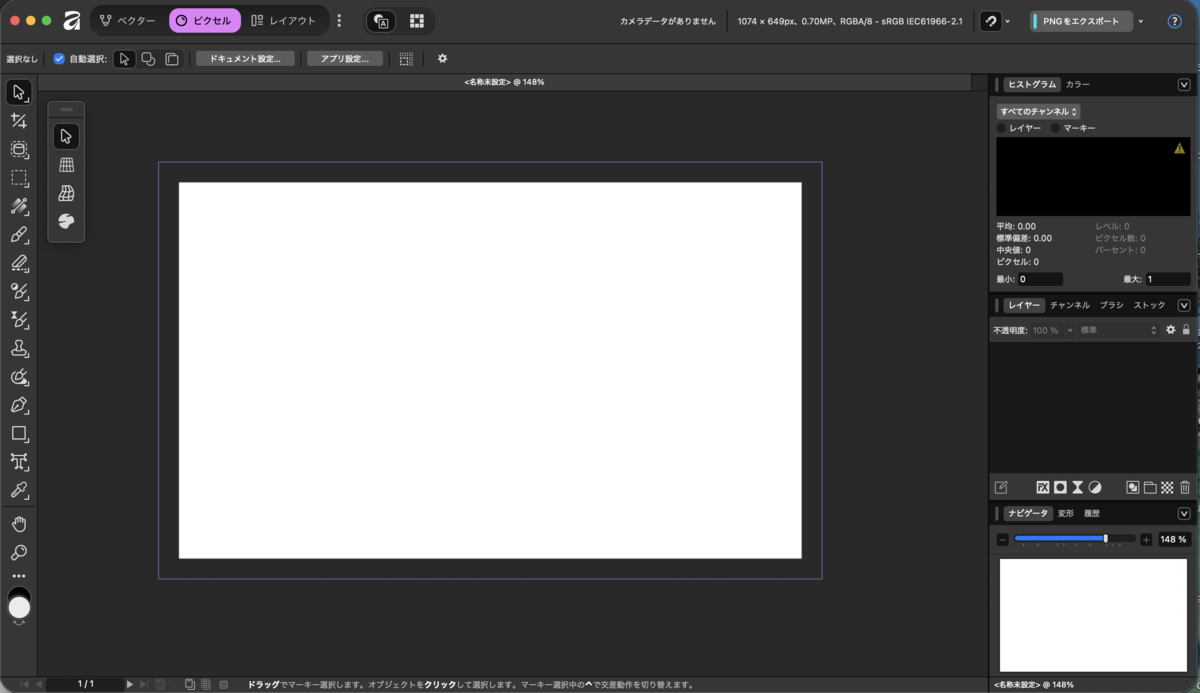
※裏面が必要な場合は、別途もう一つファイルを作成してください。その際、管理しやすいよう英文字でファイル名を付けるのがおすすめです。
(例:meishi_omote、meishi_ura)
Affinityでの入稿データ書き出し
印刷を入稿する前に、以下の項目を必ず確認してください。
・テキストのラスタライズ(またはアウトライン化)ができているか
・カラーモードは「CMYK」になっているのか
・画像解像度(350dpi推奨)は適切か
・裁ち落とし(塗りたし)が設定範囲まで伸びているか
・文字化け、画像リンク切れ、断ち切れ、余白などの不備はないか
確認が終わったら、「ファイル」→「エクスポート」→「書き出し」を選択。

PDFのプリセットは、多くの印刷所で推奨されている「PDF/X-4」、または会社指定の「PDF/X-1a:2003」を選択。
※書き出し設定は印刷所によって異なるため、必ず事前に各社の入稿ガイドを確認してください。
(例:名刺印刷の「ラクスル」の場合は「PDF/X-1a:2003」を推奨しています)

主な設定項目は
・ラスタライズを「すべて」に選択
・「裁ち落としを含める」:オン
・「プリンターマークを含める」:オン
・「コーナートンボを含める」:オン
すべての内容を確認し、「書き出し」をクリックして保存。
作成されたPDFを印刷所へデータ入稿すれば完了だ。
最後に
今回はAffinityを使った名刺の作り方について解説した。
Affinityでの名刺制作はPDF入稿が基本となるため、押さえるべきポイントさえ理解しておけば、意外とスムーズに進められる。最初は難しそうに見えるが、一度流れを掴めばぐっとハードルは下がるはず。
リアルイベントで出会った人に名刺を渡すことで、交流のきっかけにもつながる。せっかくの機会を活かすためにも、自分らしい一枚を用意しておきたいところだ。
Affinity
Webサイト
https://www.affinity.studio/ja_jp
無料ダウンロード。Canvaアカウント(登録無料)必須。
にほんブログ村のランキングに参加中。クリックして応援してね!